IOS应用内购买
IOS应用内购买 简介 应用程序内购买是应用程序用于购买额外内容或升级功能。 实例步骤 1.在 iTunes 连接中请确保拥有一个唯一的 App ID(unique App ID ),当创建捆绑的ID( bundle ID)应用程序更新时,代码会以相应的配置文件签名在Xcode上 2.创建新的应用程序和更新应用程序信息。你可以知道更多有关的,在苹果的 添加新的应用程序 文档中 3.在应用程序页的管理应用程序( Manage I..
教程详情页默认 noindex。
IOS应用内购买
简介
应用程序内购买是应用程序用于购买额外内容或升级功能。
实例步骤
1.在 iTunes 连接中请确保拥有一个唯一的 App ID(unique App ID ),当创建捆绑的ID( bundle ID)应用程序更新时,代码会以相应的配置文件签名在Xcode上
2.创建新的应用程序和更新应用程序信息。你可以知道更多有关的,在苹果的 添加新的应用程序 文档中
3.在应用程序页的管理应用程序( Manage In-App Purchase)中,为app内付费添加新产品
4.确保设置的应用程序为的银行详细。需要将其设置为在应用程序内购买(In-App purchase)。此外在 iTunes 中使用管理用户(Manage Users)选项,创建一个测试用户帐户连接您的应用程序的页。
5.下一步是与处理代码和为我们在应用程序内购买创建有关的 UI。
6.创建一个单一的视图应用程序,并在 iTunes 中指定的标识符连接输入捆绑标识符
7.更新ViewController.xib ,如下所示
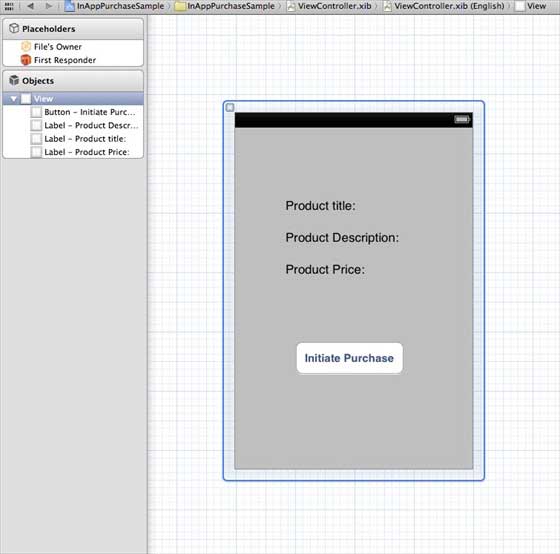
8.为三个标签创建IBOutlets,且将按钮分别命名为 productTitleLabel、 productDescriptionLabel、 productPriceLabel 和 purchaseButton
9.选择项目文件,然后选择目标,然后添加StoreKit.framework
10.更新ViewController.h ,如下所示
#import <UIKit/UIKit.h>
#import <StoreKit/StoreKit.h>

@interface ViewController : UIViewController<
SKProductsRequestDelegate,SKPaymentTransactionObserver>
{
    SKProductsRequest *productsRequest;
    NSArray *validProducts;
    UIActivityIndicatorView *activityIndicatorView;
    IBOutlet UILabel *productTitleLabel;
    IBOutlet UILabel *productDescriptionLabel;
    IBOutlet UILabel *productPriceLabel;
    IBOutlet UIButton *purchaseButton;
}
- (void)fetchAvailableProducts;
- (BOOL)canMakePurchases;
- (void)purchaseMyProduct:(SKProduct*)product;
- (IBAction)purchase:(id)sender;

@end
11.更新ViewController.m ,如下所示
#import "ViewController.h"
#define kTutorialPointProductID
@"com.tutorialPoints.testApp.testProduct"

@interface ViewController ()

@end

@implementation ViewController

- (void)viewDidLoad
{
    [super viewDidLoad];
    // Adding activity indicator
    activityIndicatorView = [[UIActivityIndicatorView alloc]
    initWithActivityIndicatorStyle:UIActivityIndicatorViewStyleWhiteLarge];
    activityIndicatorView.center = self.view.center;
    [activityIndicatorView hidesWhenStopped];
    [self.view addSubview:activityIndicatorView];
    [activityIndicatorView startAnimating];
    //Hide purchase button initially
    purchaseButton.hidden = YES;
    [self fetchAvailableProducts];
}

- (void)didReceiveMemoryWarning
{
    [super didReceiveMemoryWarning];
    // Dispose of any resources that can be recreated.
}

-(void)fetchAvailableProducts{
    NSSet *productIdentifiers = [NSSet
    setWithObjects:kTutorialPointProductID,nil];
    productsRequest = [[SKProductsRequest alloc]
    initWithProductIdentifiers:productIdentifiers];
    productsRequest.delegate = self;
    [productsRequest start];
}

- (BOOL)canMakePurchases
{
    return [SKPaymentQueue canMakePayments];
}
- (void)purchaseMyProduct:(SKProduct*)product{
    if ([self canMakePurchases]) {
        SKPayment *payment = [SKPayment paymentWithProduct:product];
        [[SKPaymentQueue defaultQueue] addTransactionObserver:self];
        [[SKPaymentQueue defaultQueue] addPayment:payment];
    }
    else{
        UIAlertView *alertView = [[UIAlertView alloc]initWithTitle:
        @"Purchases are disabled in your device" message:nil delegate:
        self cancelButtonTitle:@"Ok" otherButtonTitles: nil];
        [alertView show];
    }
}
-(IBAction)purchase:(id)sender{
    [self purchaseMyProduct:[validProducts objectAtIndex:0]];
    purchaseButton.enabled = NO;
}

#pragma mark StoreKit Delegate

-(void)paymentQueue:(SKPaymentQueue *)queue
 updatedTransactions:(NSArray *)transactions {
    for (SKPaymentTransaction *transaction in transactions) {
        switch (transaction.transactionState) {
            case SKPaymentTransactionStatePurchasing:
                    NSLog(@"Purchasing");
                break;
            case SKPaymentTransactionStatePurchased:
               if ([transaction.payment.productIdentifier
                  isEqualToString:kTutorialPointProductID]) {
                   NSLog(@"Purchased ");
                   UIAlertView *alertView = [[UIAlertView alloc]initWithTitle:
                   @"Purchase is completed succesfully" message:nil delegate:
                   self cancelButtonTitle:@"Ok" otherButtonTitles: nil];
                   [alertView show];
                }
                [[SKPaymentQueue defaultQueue] finishTransaction:transaction];
                break;
            case SKPaymentTransactionStateRestored:
                NSLog(@"Restored ");
                [[SKPaymentQueue defaultQueue] finishTransaction:transaction];
                break;
            case SKPaymentTransactionStateFailed:
                NSLog(@"Purchase failed ");
                break;
            default:
                break;
        }
    }
}

-(void)productsRequest:(SKProductsRequest *)request
 didReceiveResponse:(SKProductsResponse *)response
{
    SKProduct *validProduct = nil;
    int count = [response.products count];
    if (count>0) {
        validProducts = response.products;
        validProduct = [response.products objectAtIndex:0];
        if ([validProduct.productIdentifier
           isEqualToString:kTutorialPointProductID]) {
            [productTitleLabel setText:[NSString stringWithFormat:
            @"Product Title: %@",validProduct.localizedTitle]];
            [productDescriptionLabel setText:[NSString stringWithFormat:
            @"Product Desc: %@",validProduct.localizedDescription]];
            [productPriceLabel setText:[NSString stringWithFormat:
            @"Product Price: %@",validProduct.price]];
        }
    } else {
        UIAlertView *tmp = [[UIAlertView alloc]
                            initWithTitle:@"Not Available"
                            message:@"No products to purchase"
                            delegate:self
                            cancelButtonTitle:nil
                            otherButtonTitles:@"Ok", nil];
        [tmp show];
    }
    [activityIndicatorView stopAnimating];
    purchaseButton.hidden = NO;
}

@end
注意: 需要修改你创建In-App Pur(应用内购买)的 kTutorialPointProductID 。通过修改fetchAvailableProducts产品标识符的 NSSet, 你可以添加多个产品。
输出
运行该应用程序,输出结果如下
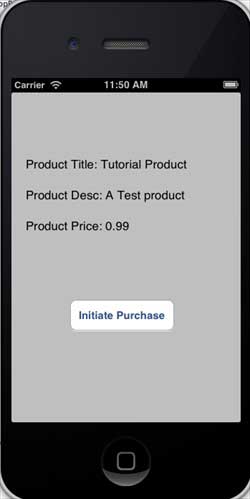
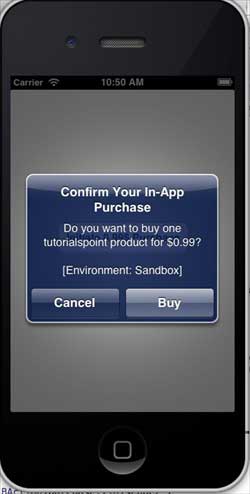
确保已经中登录。单击购买选择现有的Apple ID。输入有效的测试帐户的用户名和密码。几秒钟后,显示下面的信息
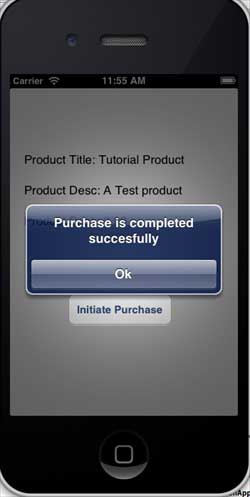
一旦产品成功购买,将获得以下信息。可以在显示此信息的地方,更新应用功能相关的代码