VSCode 编写代码
VSCode 编写代码 VS Code 内置了对 JavaScript、TypeScript、HTML、CSS 等多种语言的支持。 在本章节中,我们将创建一个 JavaScript 代码文件,并使用 VS Code 提供的一些代码编辑功能。 VS Code 支持多种编程语言,在后面的章节中,我们还会安装 Python 的语言扩展,为其他语言添加支持。 1、创建 JavaScript 文件并编写代码 在资源管理器(Explorer)视..
Tutorial detail pages default to noindex.
VSCode 编写代码
VS Code 内置了对 JavaScript、TypeScript、HTML、CSS 等多种语言的支持。
在本章节中,我们将创建一个 JavaScript 代码文件,并使用 VS Code 提供的一些代码编辑功能。
VS Code 支持多种编程语言,在后面的章节中,我们还会安装 Python 的语言扩展,为其他语言添加支持。
1、创建 JavaScript 文件并编写代码
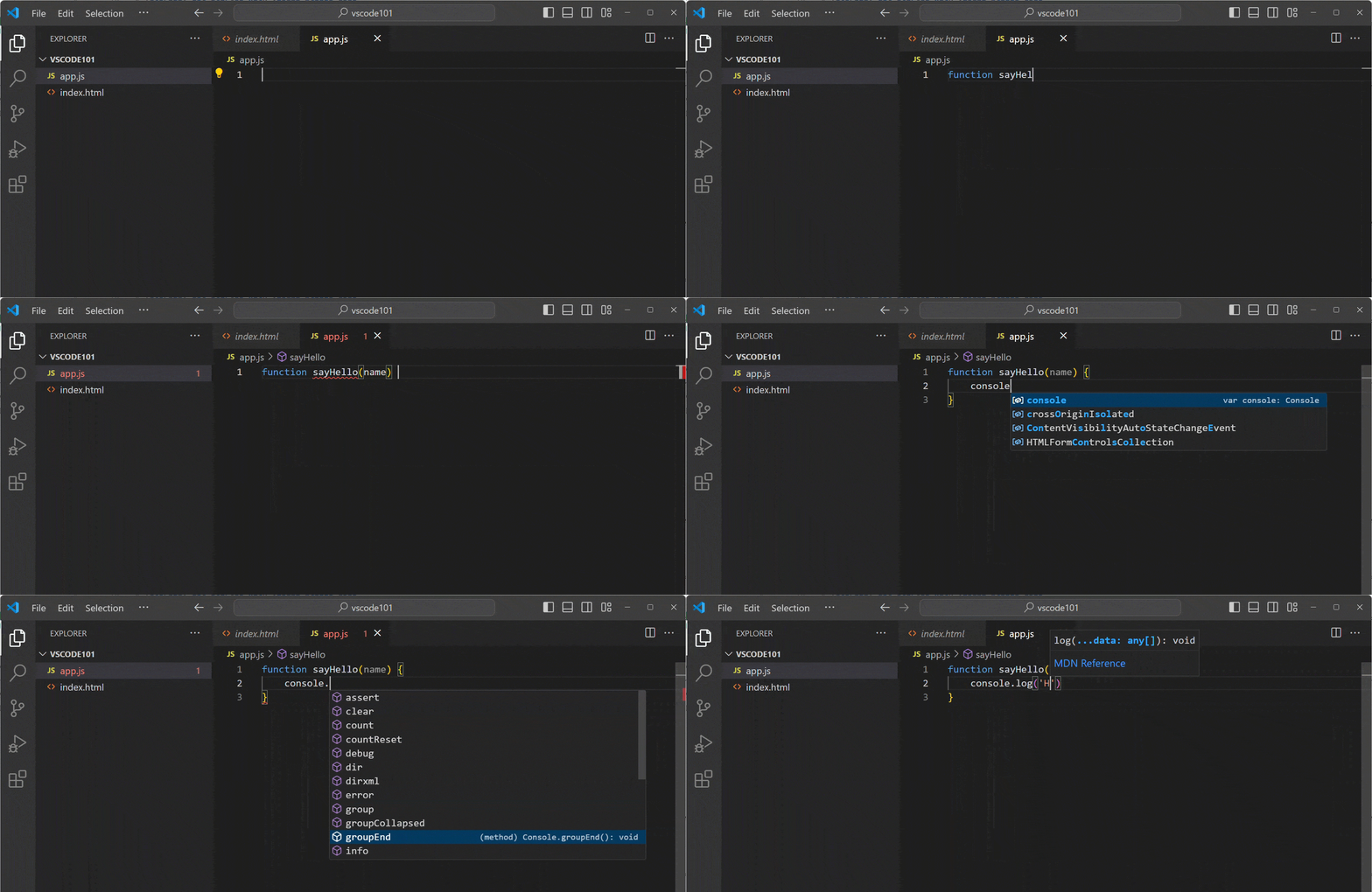
在资源管理器(Explorer)视图中,创建一个名为 app.js 的新文件,并输入以下 JavaScript 代码:
实例
console.log('Hello, ' + name);
}
sayHello('VS Code');
代码自动补全(IntelliSense):当您开始输入代码时,会弹出代码补全建议,使用方向键 ↑ 或 ↓(上下键) 导航建议项,按 Tab 键选择并插入选中的建议。
语法高亮:注意代码的格式化显示(语法高亮),这有助于区分代码的不同部分,提高可读性。
使用代码操作(Code Actions)
将光标放在字符串 'Hello,' 上时,您会看到一个小灯泡图标,表示可以应用代码操作(Code Action)。
您也可以使用快捷键 ⌃Space 打开灯泡菜单。
点击灯泡图标,然后选择 Convert to template string(转换为模板字符串)。
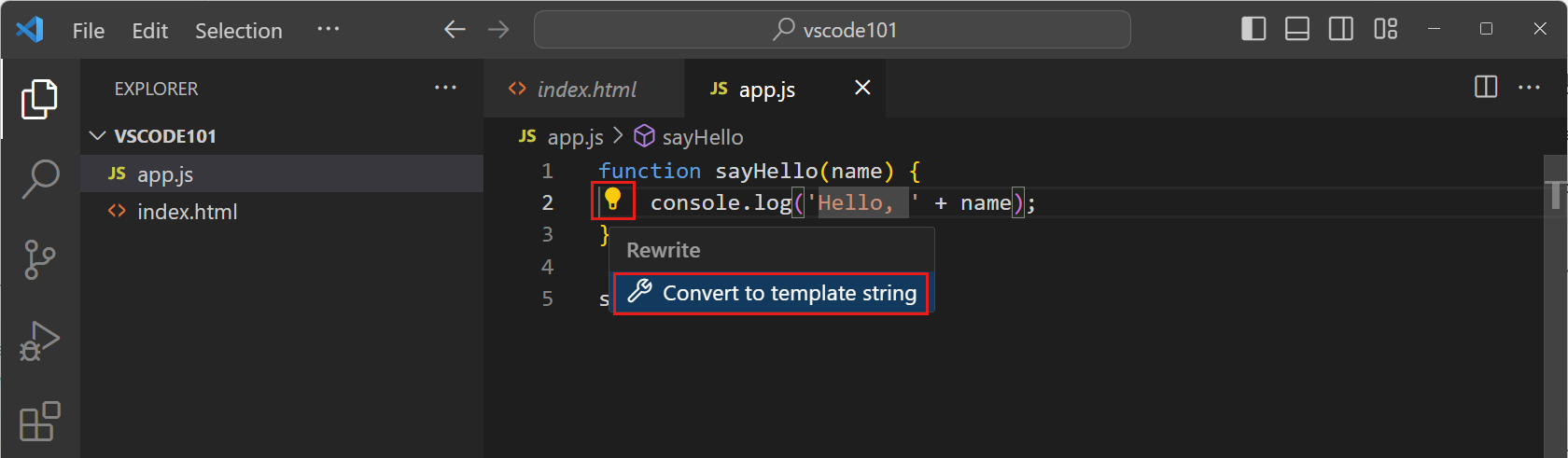
代码操作为您的代码提供了快速修复建议。
在本例中,Code Action 将字符串拼接:
"Hello, " + name
转换为模板字符串:
`Hello, ${name}`模板字符串是 JavaScript 中一种特殊的语法,可以在字符串中嵌入表达式。
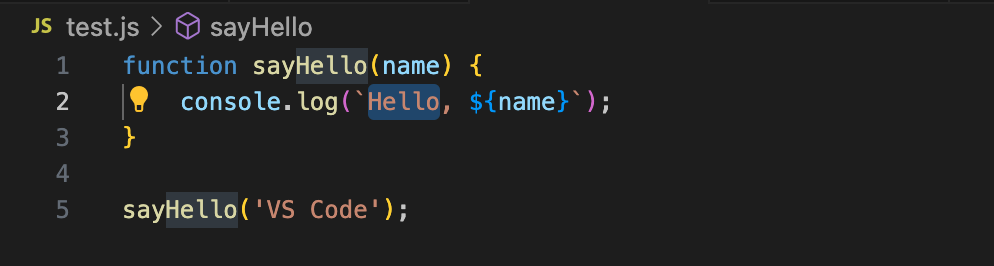
转化后的代码如下: