PyCharm 创建 Django 项目
PyCharm 创建 Django 项目 PyCharm 是一款强大的 Python IDE,提供了对 Django 框架的出色支持,尤其是在其专业版(PyCharm Pro)中。 启动 PyCharm 并新建项目 打开 PyCharm,点击 "新建项目" 在左侧选择 "Django" 设置项目位置(Location) 配置 Python 解释器(建议新建虚拟..
Tutorial detail pages default to noindex.
PyCharm 创建 Django 项目
PyCharm 是一款强大的 Python IDE,提供了对 Django 框架的出色支持,尤其是在其专业版(PyCharm Pro)中。
启动 PyCharm 并新建项目
- 打开 PyCharm,点击 "新建项目"
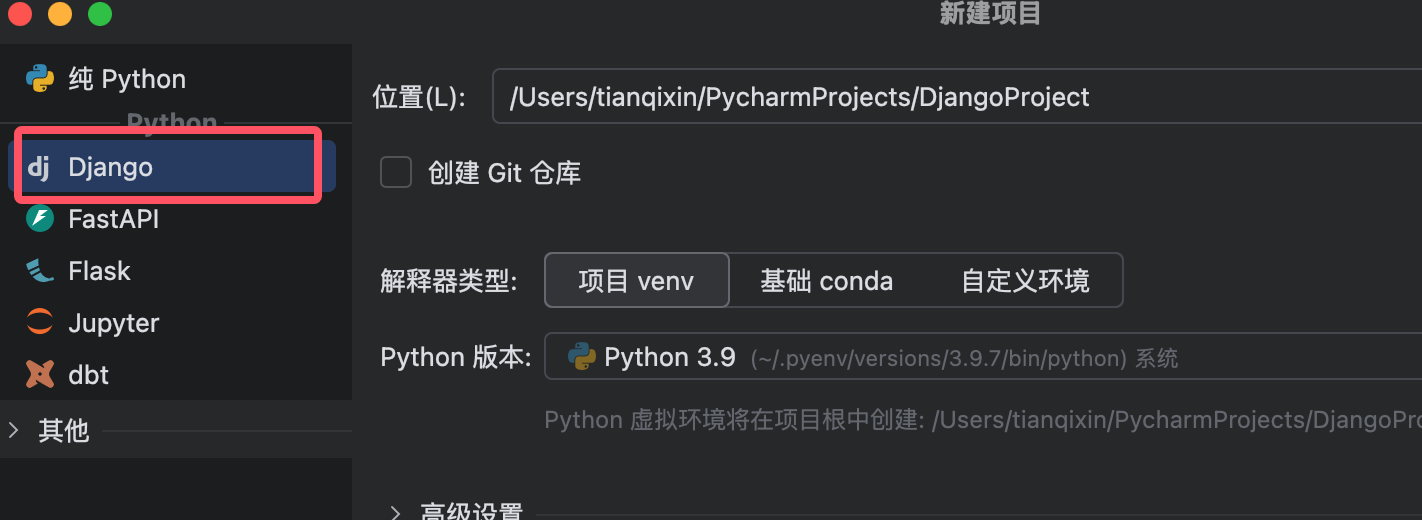
- 在左侧选择 "Django"
- 设置项目位置(Location)
- 配置 Python 解释器(建议新建虚拟环境)
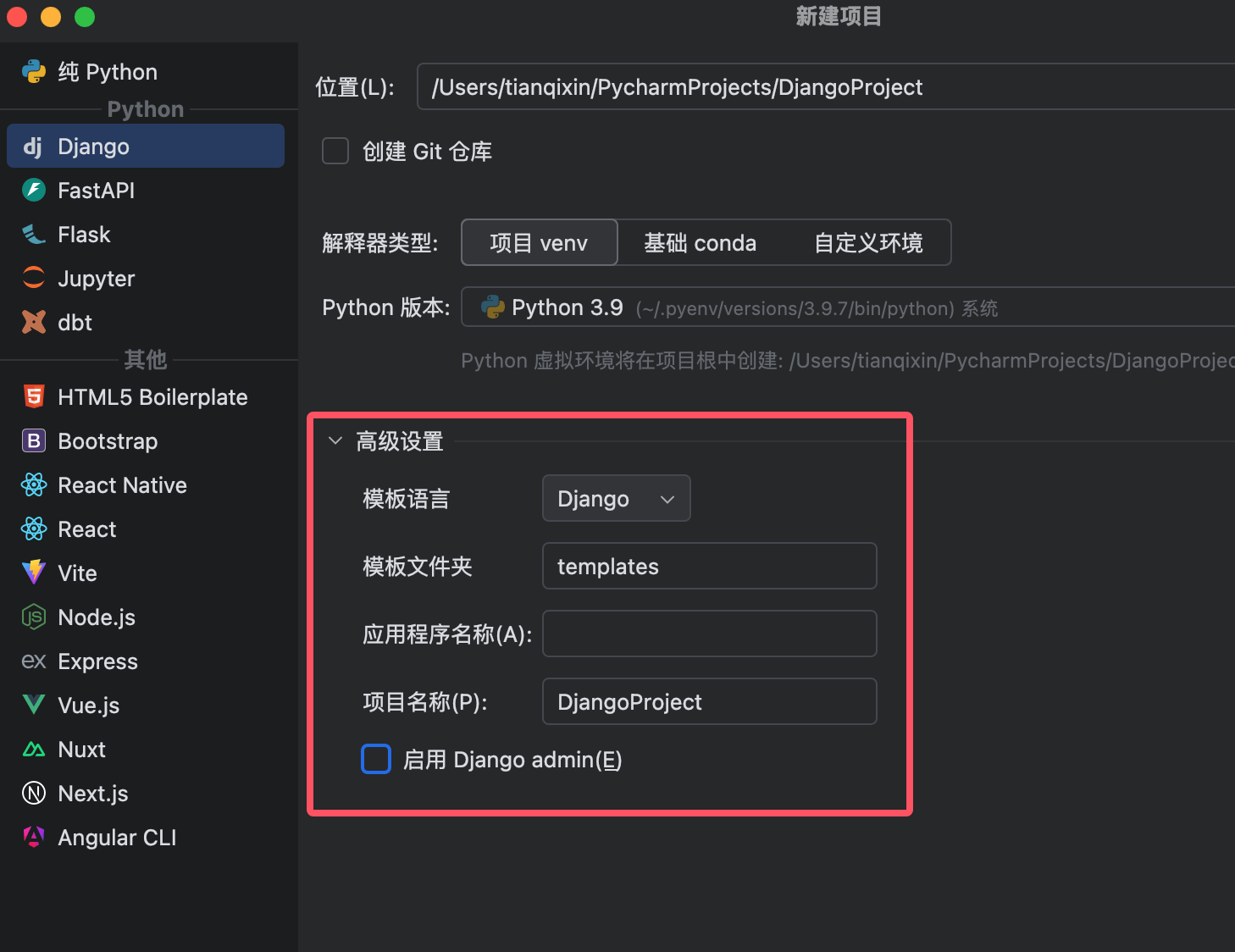
配置项目参数
- 项目名称:使用小写字母和下划线组合(如 DjangoProject)
- 模板语言:默认选择 Django
- 前端框架:可根据需要选择(初学者可不选)
- 启用 Django admin:可勾选
等待项目初始化
PyCharm 会自动:
- 创建虚拟环境
- 安装 Django 最新稳定版
- 生成基础项目结构
项目结构解析
创建完成后,您会看到以下主要文件和目录:
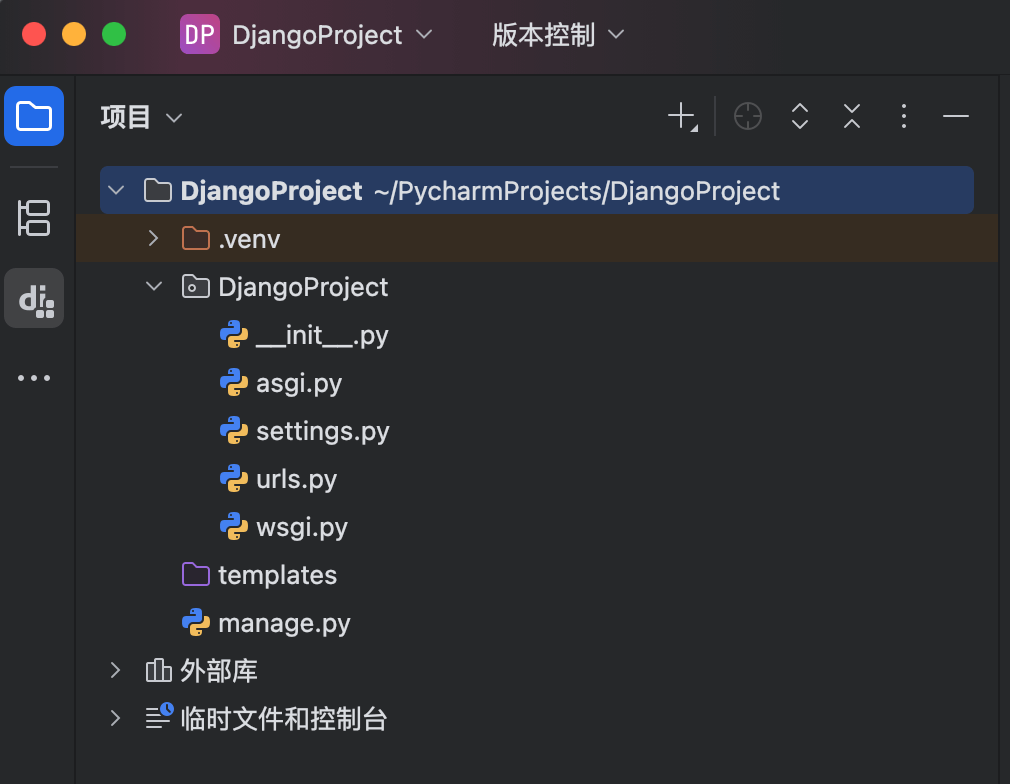
项目根目录
- manage.py:Django 命令行工具
- 项目同名目录(如 DjangoProject/):包含项目主要配置
项目配置目录
- init.py:标识这是一个 Python 包
- settings.py:项目配置文件
- urls.py:URL 路由配置
- wsgi.py:WSGI 服务器配置
其他重要文件
- requirements.txt:项目依赖文件(PyCharm 可能自动生成)
- venv/:虚拟环境目录(如果选择创建虚拟环境)
运行 Django 开发服务器
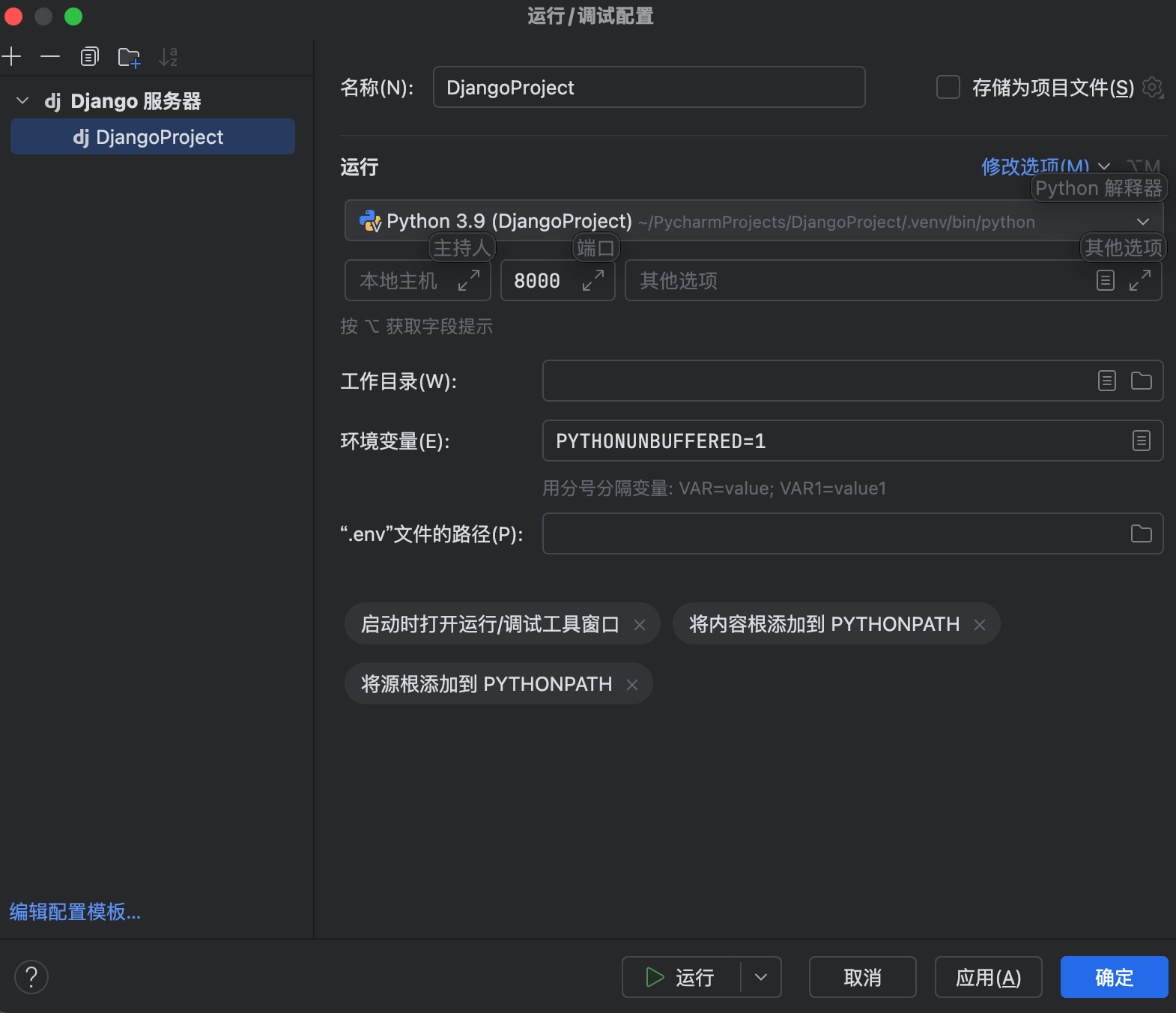
通过 PyCharm 运行
- 点击 PyCharm 右上角的运行配置下拉菜单
- 选择 "配置 -> 编辑"
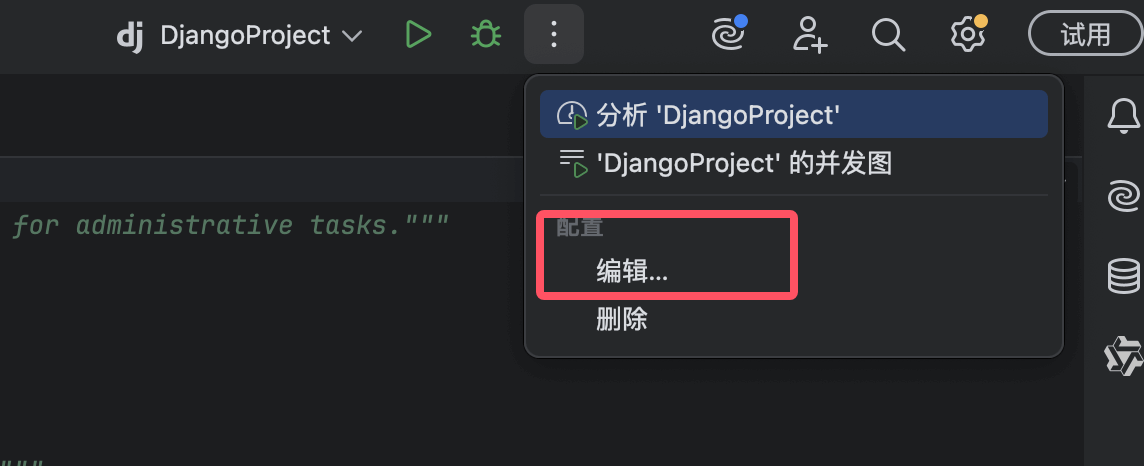
- 确保配置了 Django 服务器
- 点击绿色运行按钮
通过命令行运行
- 打开 PyCharm 的终端
输入命令:
python3 manage.py runserver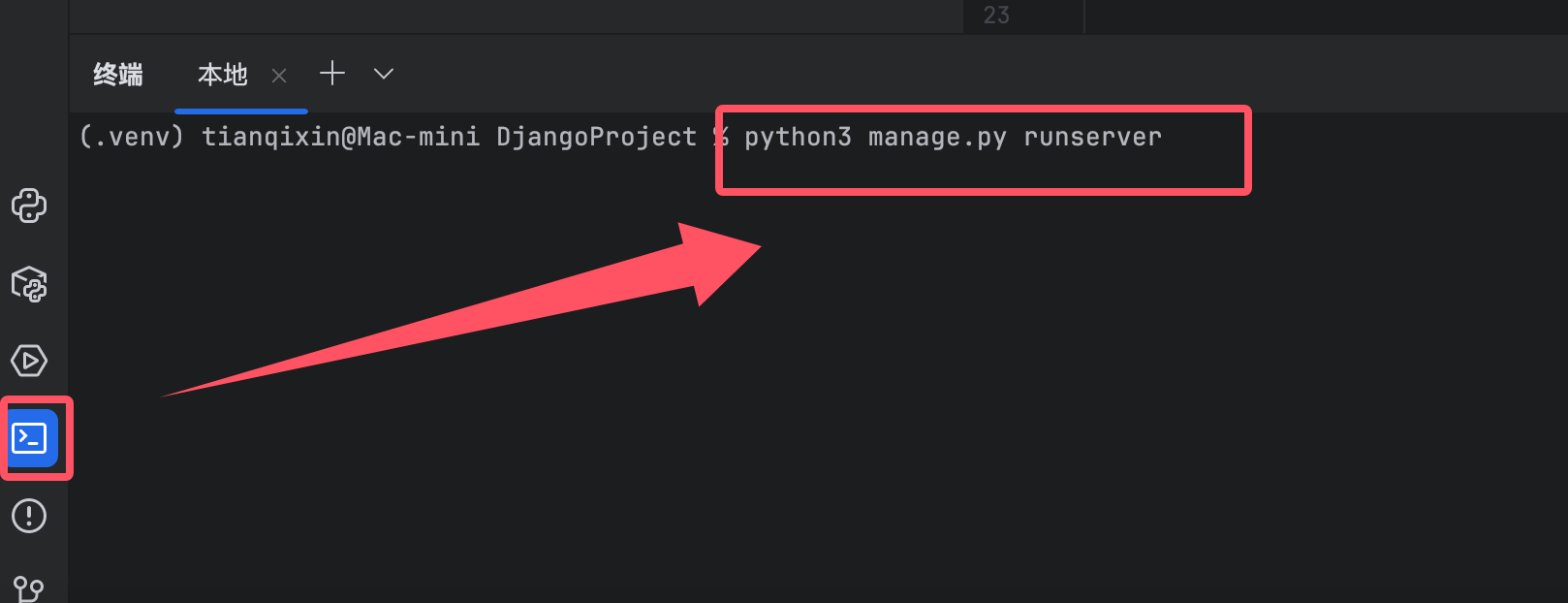
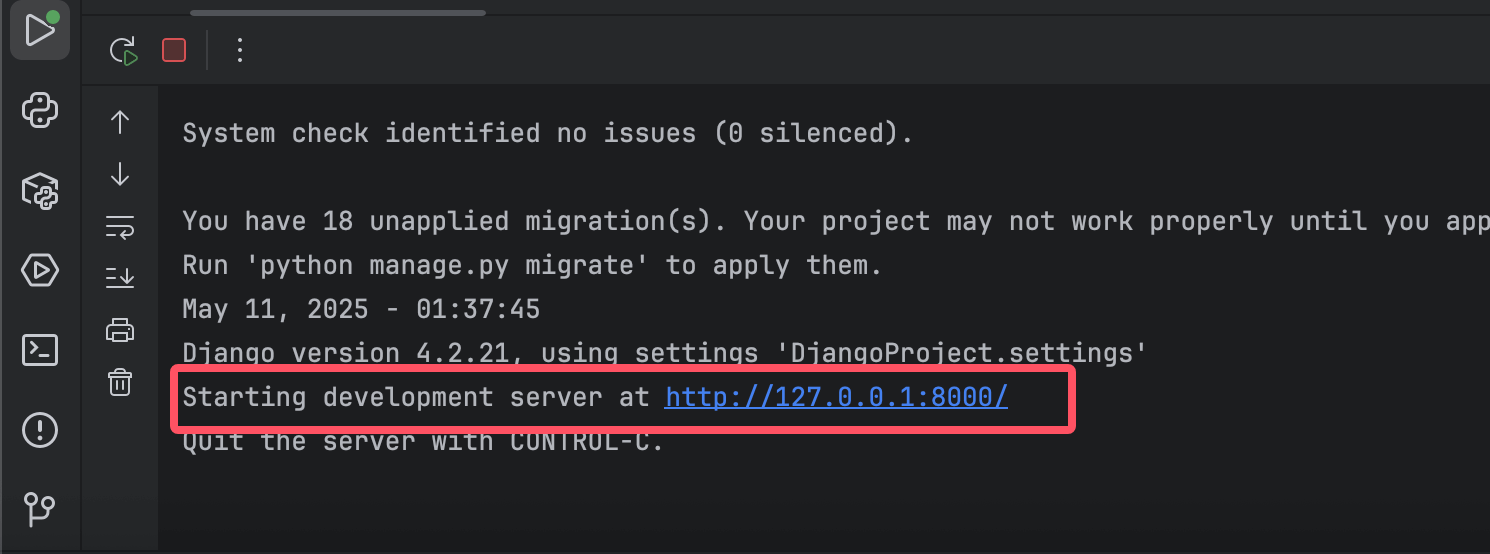
启动成功后,终端信息显示如下
:
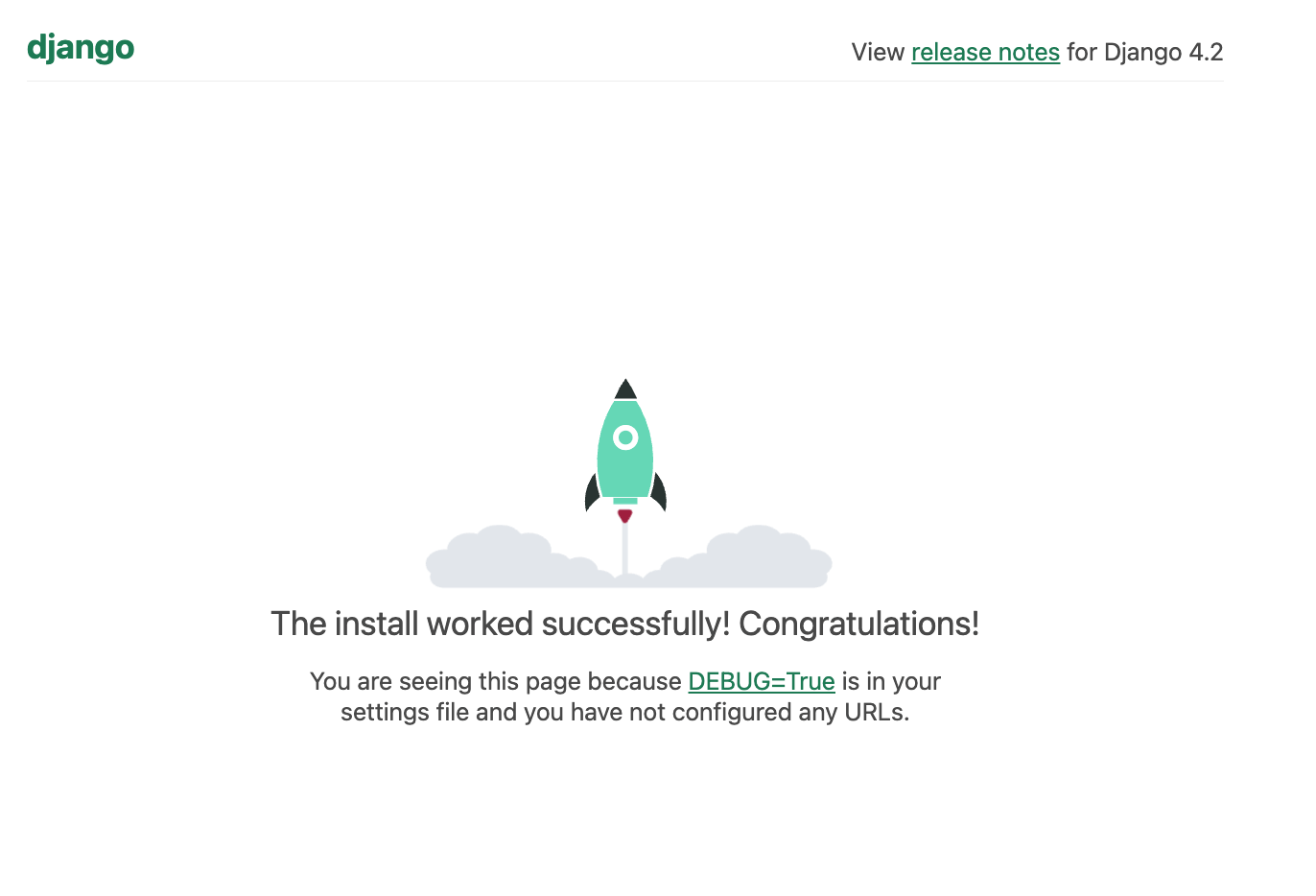
- 访问 http://127.0.0.1:8000 查看默认页面:
常见问题解决
- 端口冲突:使用
python manage.py runserver 8080指定其他端口 - 数据库未迁移:首次运行需执行
python manage.py migrate
创建 Django 应用
创建新应用
在 PyCharm 的终端中输入:
python3 manage.py startapp myapp
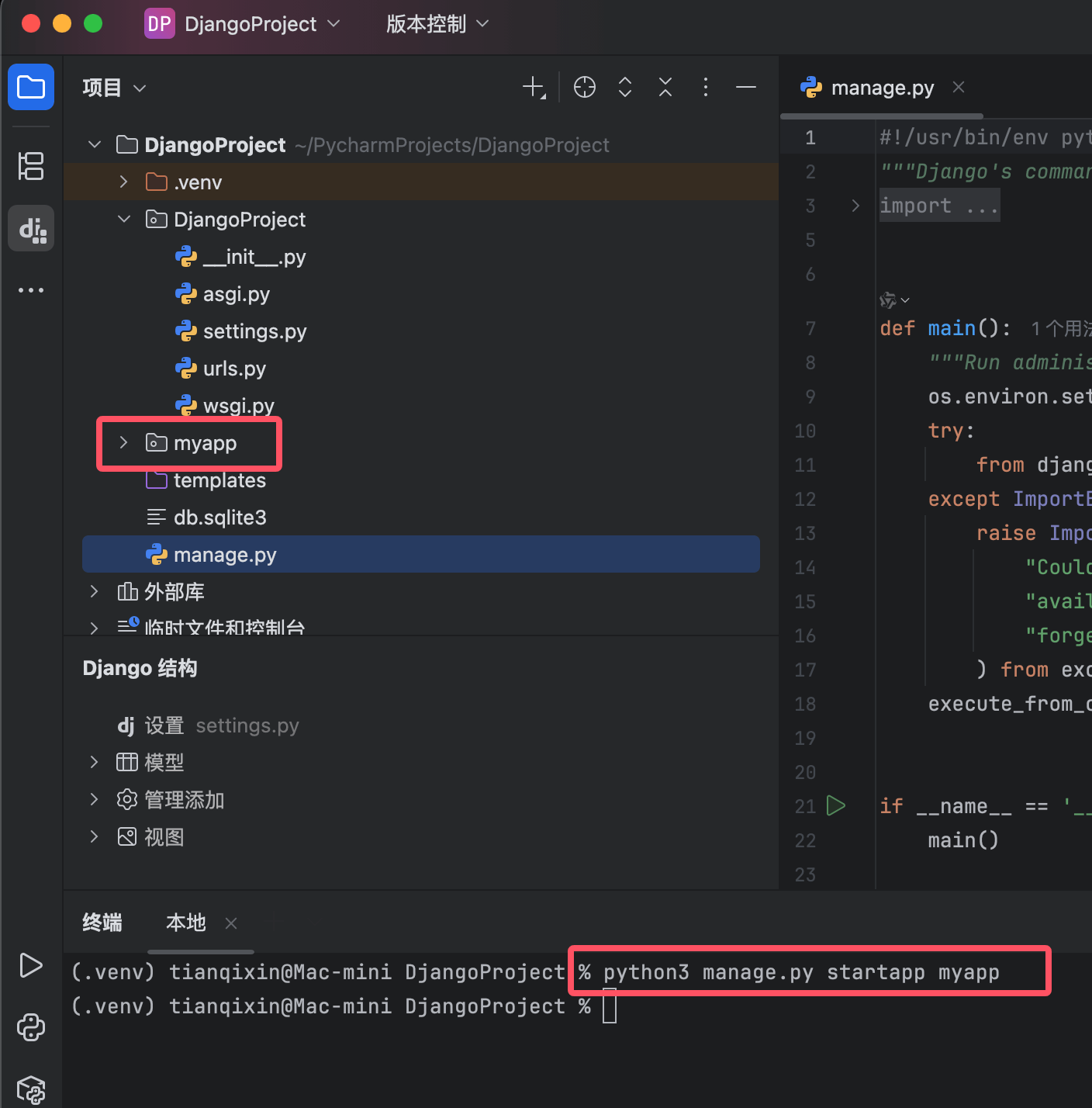
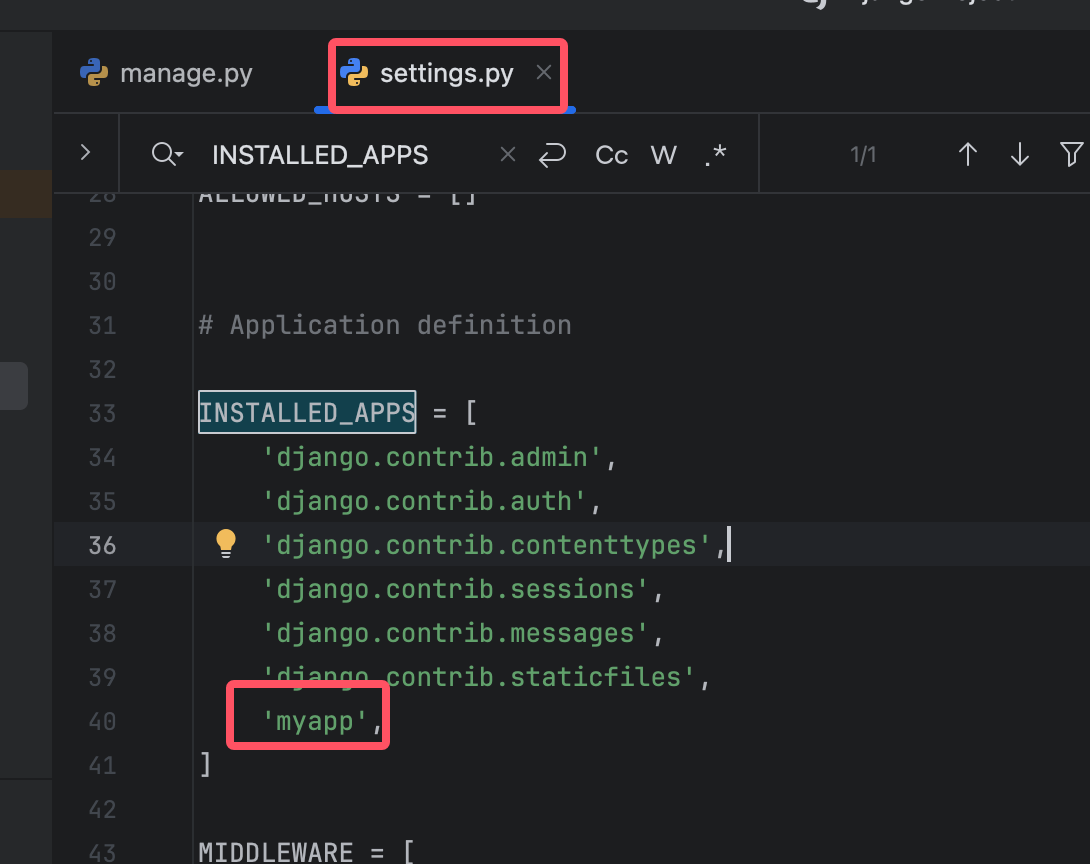
将应用添加到 settings.py 的 INSTALLED_APPS 中:
INSTALLED_APPS = [
    ...
    'myapp',
]
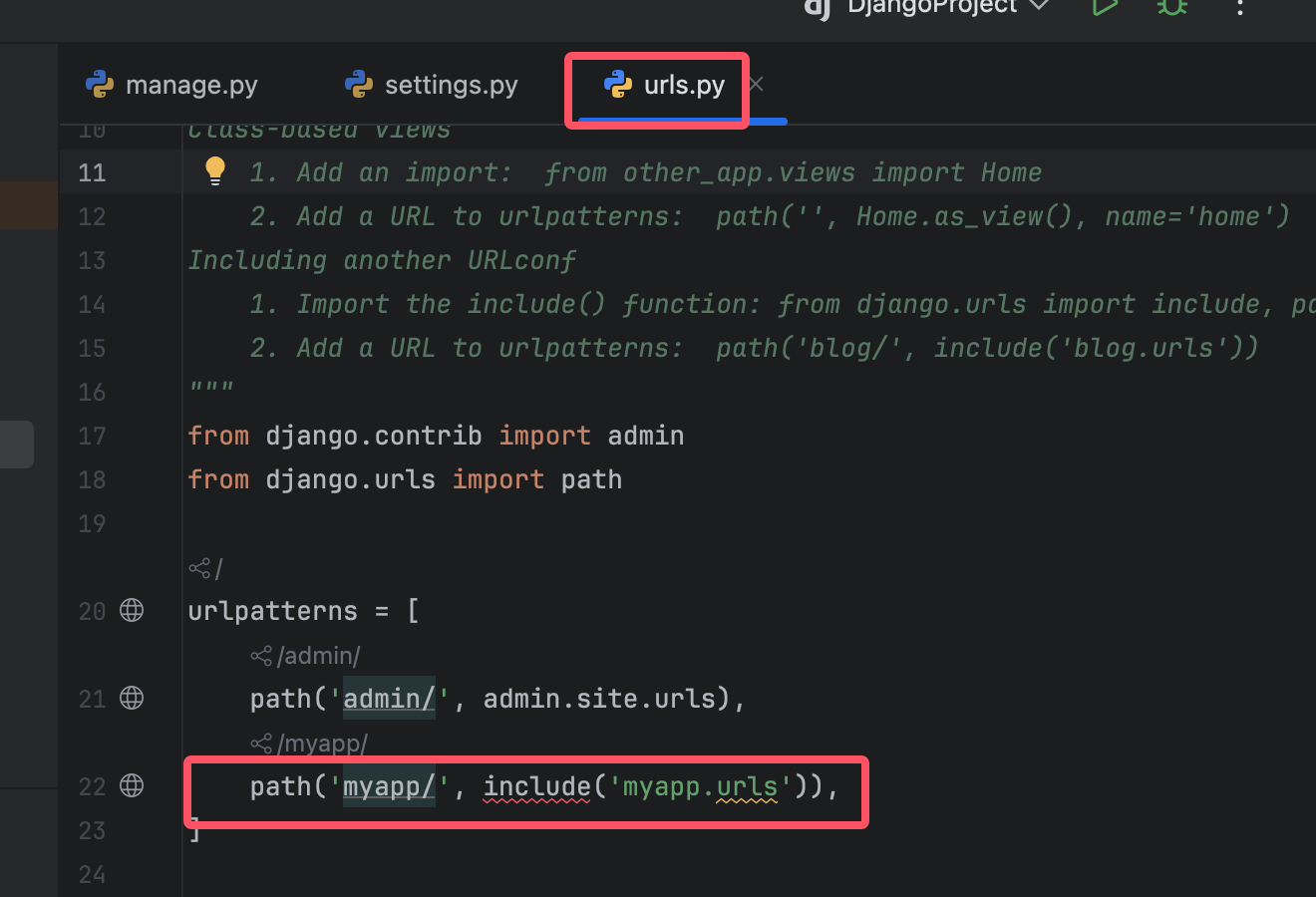
在项目 urls.py 中包含应用路由:
实例
from django.urls import path
urlpatterns = [
path('admin/', admin.site.urls),
path('myapp/', include('myapp.urls')),
]
应用目录结构
- migrations/:数据库迁移文件
- admin.py:管理后台配置
- apps.py:应用配置
- models.py:数据模型定义
- tests.py:测试代码
- views.py:视图函数
myapp 目录下配置 URL 路由
打开 myapp/models.py,定义模型。例如:
实例
class Post(models.Model):
title = models.CharField(max_length=200)
content = models.TextField()
created_at = models.DateTimeField(auto_now_add=True)
def __str__(self):
return self.title
保存后,运行 python manage.py makemigrations 和 python manage.py migrate 以更新数据库。
创建视图和 URL:
在 myapp/views.py 中定义视图:
实例
from .models import Post
def post_list(request):
posts = Post.objects.all()
return render(request, 'myapp/post_list.html', {'posts': posts})
在 myapp/urls.py(需要手动创建)中配置 URL:
实例
from . import views
urlpatterns = [
path('', views.post_list, name='post_list'),
]
在项目根目录创建 DjangoProject/templates/myapp/ 文件夹,然后在改文件夹下创建 post_list.html:
实例
<html>
<head>
<title>Post List</title>
</head>
<body>
<h1>Posts</h1>
<ul>
{% for post in posts %}
<li>{{ post.title }} - {{ post.created_at }}</li>
{% empty %}
<li>No posts available.</li>
{% endfor %}
</ul>
</body>
</html>
确保 settings.py 中的 TEMPLATES 设置包含正确的模板目录:
TEMPLATES = [
    {
        'BACKEND': 'django.template.backends.django.DjangoTemplates',
        'DIRS': [BASE_DIR / 'templates'],
        ...
    }
]