Ollama Open WebUI
Ollama Open WebUI Open WebUI 用户友好的 AI 界面(支持 Ollama、OpenAI API 等)。 Open WebUI 支持多种语言模型运行器(如 Ollama 和 OpenAI 兼容 API),并内置了用于检索增强生成(RAG)的推理引擎,使其成为强大的 AI 部署解决方案。 Open WebUI 可自定义 OpenAI API URL,连接 LMStudio、GroqCloud、Mistral、O..
Tutorial detail pages default to noindex.
Ollama Open WebUI
Open WebUI 用户友好的 AI 界面(支持 Ollama、OpenAI API 等)。
Open WebUI 支持多种语言模型运行器(如 Ollama 和 OpenAI 兼容 API),并内置了用于检索增强生成(RAG)的推理引擎,使其成为强大的 AI 部署解决方案。
Open WebUI 可自定义 OpenAI API URL,连接 LMStudio、GroqCloud、Mistral、OpenRouter 等。
Open WebUI 管理员可创建详细的用户角色和权限,确保安全的用户环境,同时提供定制化的用户体验。
Open WebUI 支持桌面、笔记本电脑和移动设备,并提供移动设备上的渐进式 Web 应用(PWA),支持离线访问。
开源地址:https://github.com/open-webui/open-webui
官方文档:https://docs.openwebui.com/
安装
Open WebUI 提供多种安装方式,包括通过 Python pip 安装、Docker 安装、Docker Compose、Kustomize 和 Helm 等。
使用 Docker 快速开始
如果 Ollama 已安装在你的电脑上,使用以下命令:
docker run -d -p 3000:8080 --add-host=host.docker.internal:host-gateway -v open-webui:/app/backend/data --name open-webui --restart always ghcr.io/open-webui/open-webui:main
使用 Nvidia GPU 支持运行 Open WebUI:
docker run -d -p 3000:8080 --gpus all --add-host=host.docker.internal:host-gateway -v open-webui:/app/backend/data --name open-webui --restart always ghcr.io/open-webui/open-webui:cuda
Open WebUI 与 Ollama 捆绑安装
此安装方法使用一个单一的容器镜像,将 Open WebUI 与 Ollama 捆绑在一起,可以通过一个命令轻松设置。
根据你的硬件配置选择合适的命令。
启用 GPU 支持:
docker run -d -p 3000:8080 --gpus=all -v ollama:/root/.ollama -v open-webui:/app/backend/data --name open-webui --restart always ghcr.io/open-webui/open-webui:ollama
仅使用 CPU:
docker run -d -p 3000:8080 -v ollama:/root/.ollama -v open-webui:/app/backend/data --name open-webui --restart always ghcr.io/open-webui/open-webui:ollama
这两个命令都能帮助你简化安装过程,让 Open WebUI 和 Ollama 无缝运行。
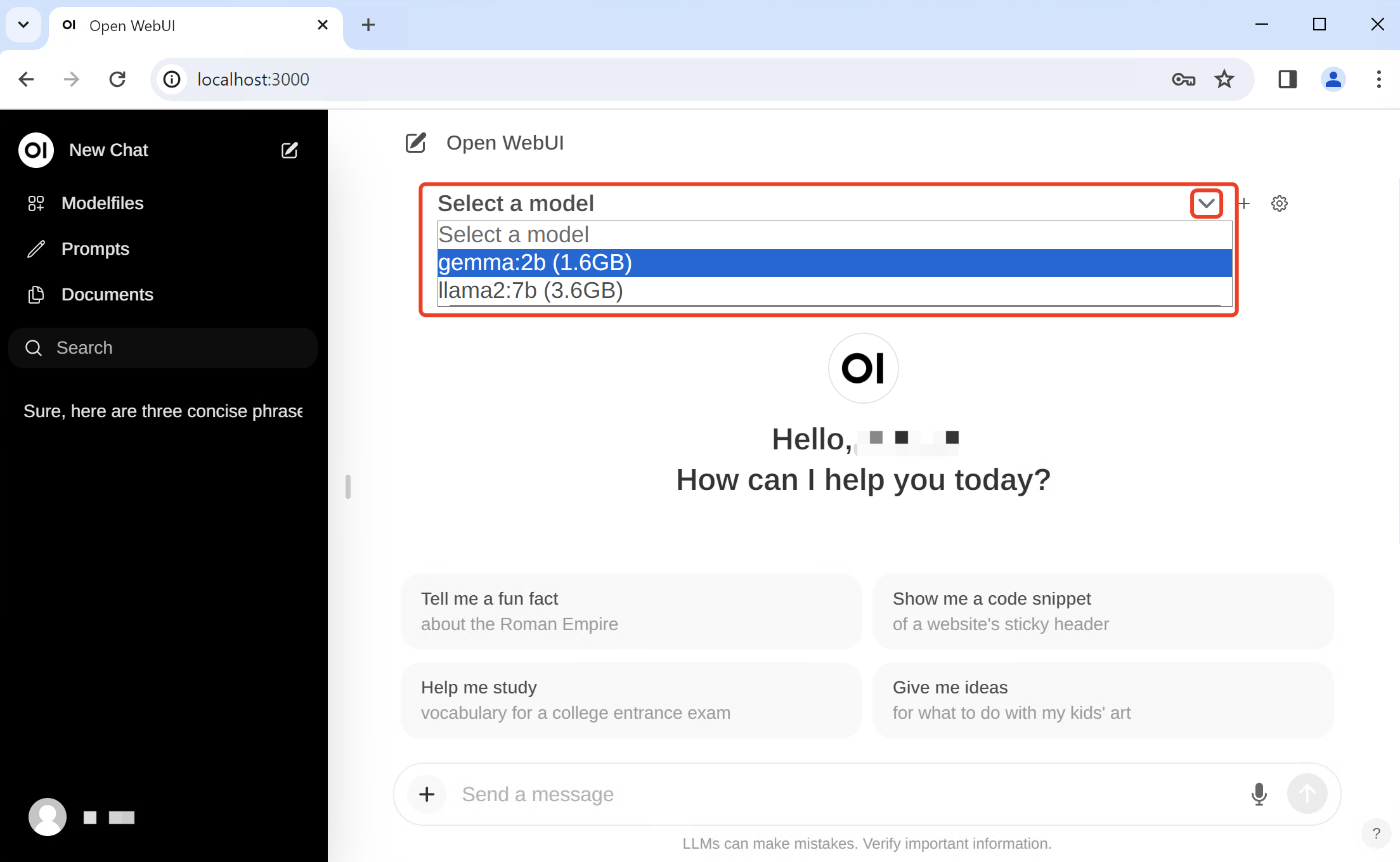
安装完成后,你可以通过访问 http://localhost:3000 使用 Open WebUI。
更新 Open WebUI
手动更新
使用 Watchtower 手动更新 Docker 容器:
docker run --rm -v /var/run/docker.sock:/var/run/docker.sock containrrr/watchtower --run-once open-webui
自动更新
每 5 分钟自动更新容器:
docker run -d --name watchtower --restart unless-stopped -v /var/run/docker.sock:/var/run/docker.sock containrrr/watchtower --interval 300 open-webui
注意:如果你的容器名不同,请将 open-webui 替换为你的容器名。
手动安装
Open WebUI 的安装有两种主要方法:使用 uv runtime manager 或 Python 的 pip。
推荐使用 uv,因为它简化了环境管理,减少了潜在的冲突。
使用 uv 安装(推荐)
macOS/Linux:
curl -LsSf https://astral.sh/uv/install.sh | sh
Windows:
powershell -ExecutionPolicy ByPass -c "irm https://astral.sh/uv/install.ps1 | iex"
运行 Open WebUI
安装 UV 后,运行 Open WebUI 就比较简单了。
使用以下命令,确保设置 DATA_DIR 环境变量,以避免数据丢失。
macOS/Linux:
DATA_DIR=~/.open-webui uvx --python 3.11 open-webui@latest serve
Windows:
$env:DATA_DIR="C:\open-webui\data"; uvx --python 3.11 open-webui@latest serve
通过 pip 安装
Open WebUI 可以通过 Python 的包安装程序 pip 进行安装,在开始安装之前,请确保您使用的是 Python 3.11,以避免可能出现的兼容性问题。
打开您的终端,运行以下命令以安装 Open WebUI:
pip install open-webui
安装完成后,您可以通过以下命令启动 Open WebUI:
open-webui serve
启动后,Open WebUI 服务器将运行在 http://localhost:8080,您可以通过浏览器访问该地址来使用 Open WebUI。